
Conexiones remotas en SQL Server 2008 y 2005
En ocasiones nos encontramos con un SQL recién instalado y la necesidad de conectarnos a él desde un equipo remoto. Cuando se diera el caso, en primer lugar, deberemos comprobar si el equipo cliente no cuenta con las herramientas necesarias para SQL Server, el sistema de manejo de bases de datos. En el caso de que no contemos con ninguna que permita esto, deberemos empezar por obtener alguna herramienta que permita realizar esta conexión. Para ello, puedes descargar la versión gratuita del administrador de SQL Server 2008, o alguna de sus anteriores versiones. Por si no sabes desde dónde puedes obtener una versión de SQL Server, aquí te dejamos los enlaces de descarga.
– Para SQL Server 2005: Microsoft Management Studio Express.
– Para SQL Server 2008: Microsoft 2008 Management Studio Express.
Además, si lo deseas, puedes descargar el Kit de Herramientas de SQL Server Express 2005. Eneste Kit, además del administrador de SQL Server, se incluye una herramienta gráfica para la administración del servidor. Así como Business Intelligence Development Studio, un entorno de creación y edición de informes que usa SQL Server Reporting Services. En el caso de que vayas a optar por SQL 2008, la descarga más recomendada para ti es Microsoft SQL Server 2008 Express with Advanced Services.
Configurando conexiones remotas en SQL Server 2008
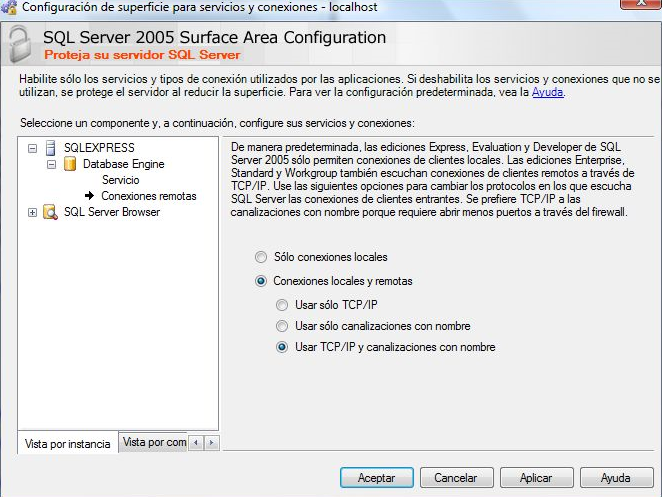
Para establecer una conexión remota con el gestor de bases de datos, en primer lugar, debemos ir a la utilidad Configuración de superficie de SQL Server 2005 (Surface Area Configuration Utility). Una vez allí, tenemos que acudir a Configuración de superficie para servicios y conexiones y, dentro de esa opción, acceder a conexiones remotas. En esta pestaña deberemos seleccionar Conexiones locales y remotas, además de seleccionar la opción Usar TCP/IP y canalizaciones con nombre.
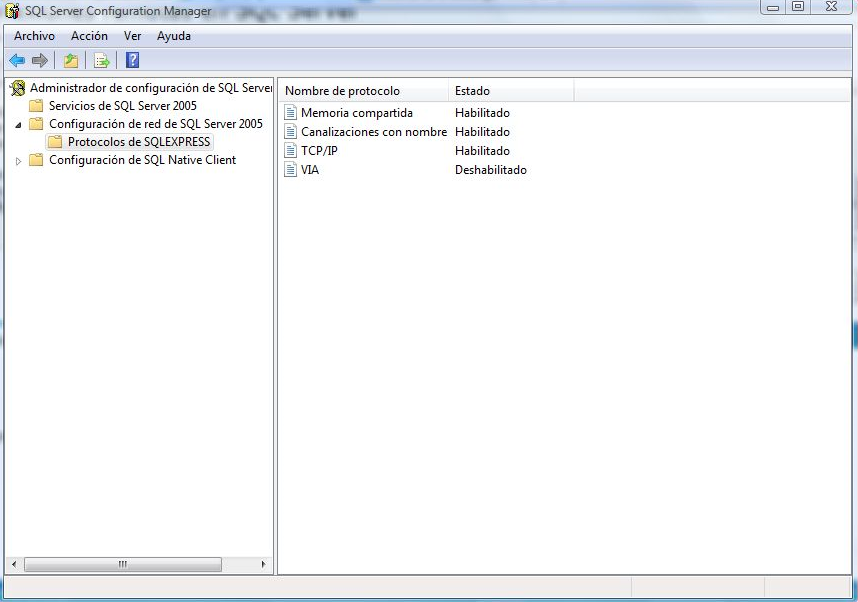
En segundo lugar, tenemos que acceder a SQL Configuration Manager. Y, una vez allí, tendremos que abrir la carpeta Configuración de red de SQLEXPRESS > Protocolos de SQLEXPRESS y habilitamos las conexiones TCP/IP, además de las canalizaciones con el nombre de cada uno de los protocolos y su estado.
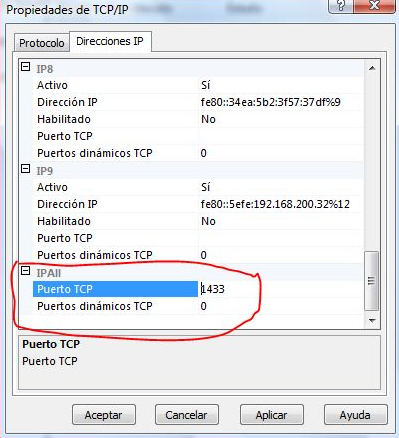
A continuación, y siguiendo dentro del SQL Configuration Manager > Protocolos de SQL Express > TCP/IP deberemos especificar en las propiedades Direcciones IP > IPALL > Puerto TCP. Aquí, deberás indicar el puerto 1433, o el que tú prefieras habilitar para SQL.
Cuando hayas especificado el nuevo puerto, es necesario crear una excepción en el firewall, algo similar a esto: C:Archivos de programaMicrosoft SQL ServerMSSQL.1MSSQLBinnsqlsrvr.exe. Y seguidamente, no te olvides de abrir los puertos 1434 (UDP) y 1433 (TCP).
Finalmente, deberás reiniciar el servicio de SQL para que los cambios que has introducido se apliquen de forma correcta. Ahora que las conexiones remotas ya se han configurado, estamos listos para probar la conexión desde el equipo cliente. Si todo funciona de la forma correcta, la configuración de SQL Server 2008 habrá finalizado. En este caso podremos empezar a conectarnos al sistema de manejo de bases de datos desde un equipo remoto. En cambio, si no ha sido posible establecer esta conexión, será necesario repetir los pasos por si se hubiera producido algún error en cualquiera de ellos.
Si te ha resultado de interés, puedes echar un vistazo a todos los artículos relacionados Hosting SQL o Interfaz SQL que disponemos en nuestro sitio web.